Возможности и сценарииО приложении
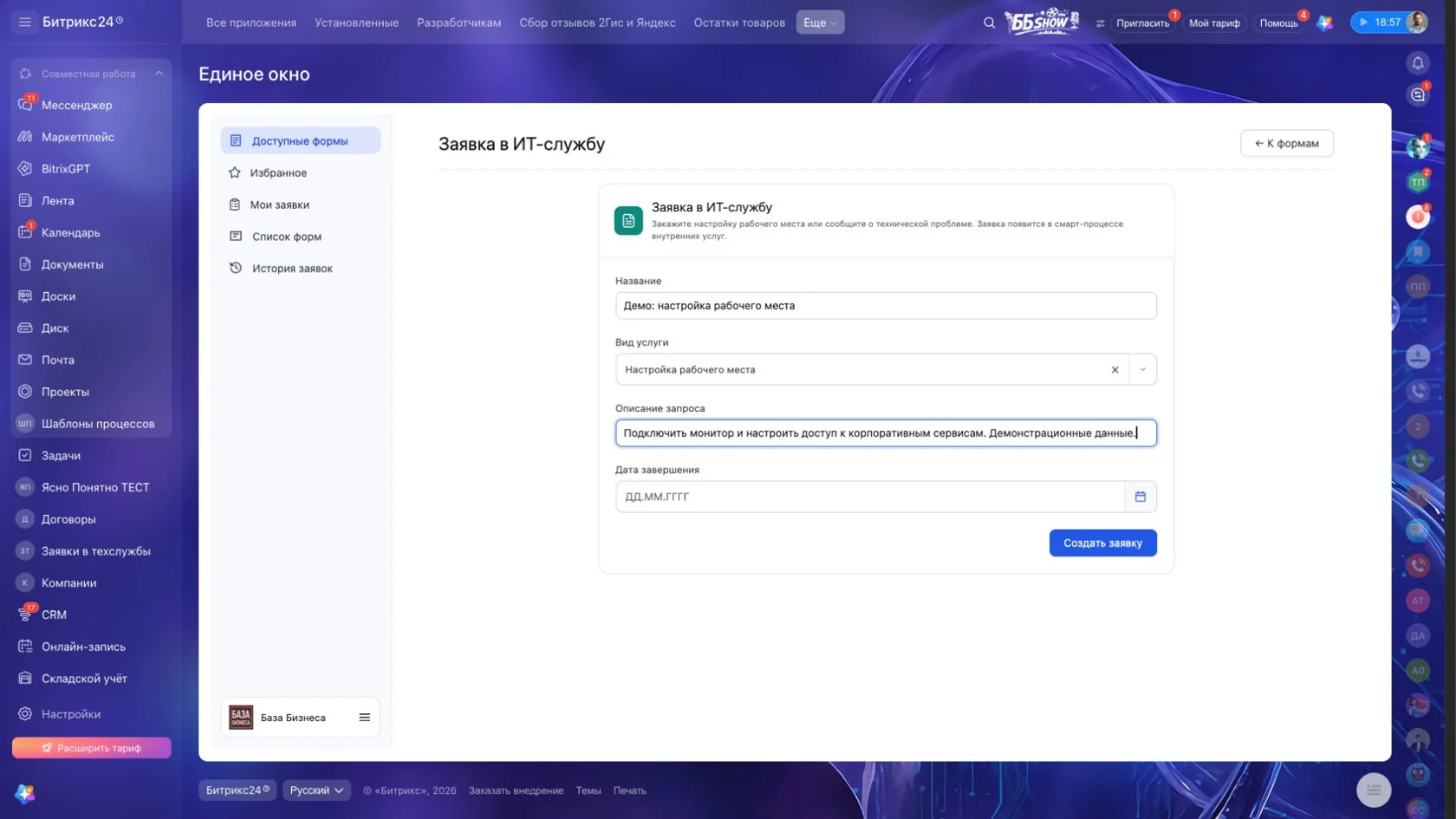
«Единое окно» — единая точка входа во внутренние услуги и процессы компании в Битрикс24. Сотрудник открывает понятный каталог, выбирает нужную услугу и заполняет форму. Приложение создаёт запись в CRM или смарт-процессе, передаёт введённые данные и при необходимости запускает выбранный бизнес-процесс.
Заявка в ИТ-службу, запрос коммерческого предложения, согласование договора или обращение в административный отдел — разные сценарии можно собрать в одном месте. Сотруднику не нужно разбираться, в какой воронке или смарт-процессе начинается нужная процедура.
Администраторам портала и интеграторам приложение помогает организовать каталог услуг и настроить формы под процессы компании. Руководители внутренних служб получают обращения в привычных разделах Битрикс24, а сотрудники видят свои заявки и их текущие стадии.
Каталог услуг: удобно найти и запустить
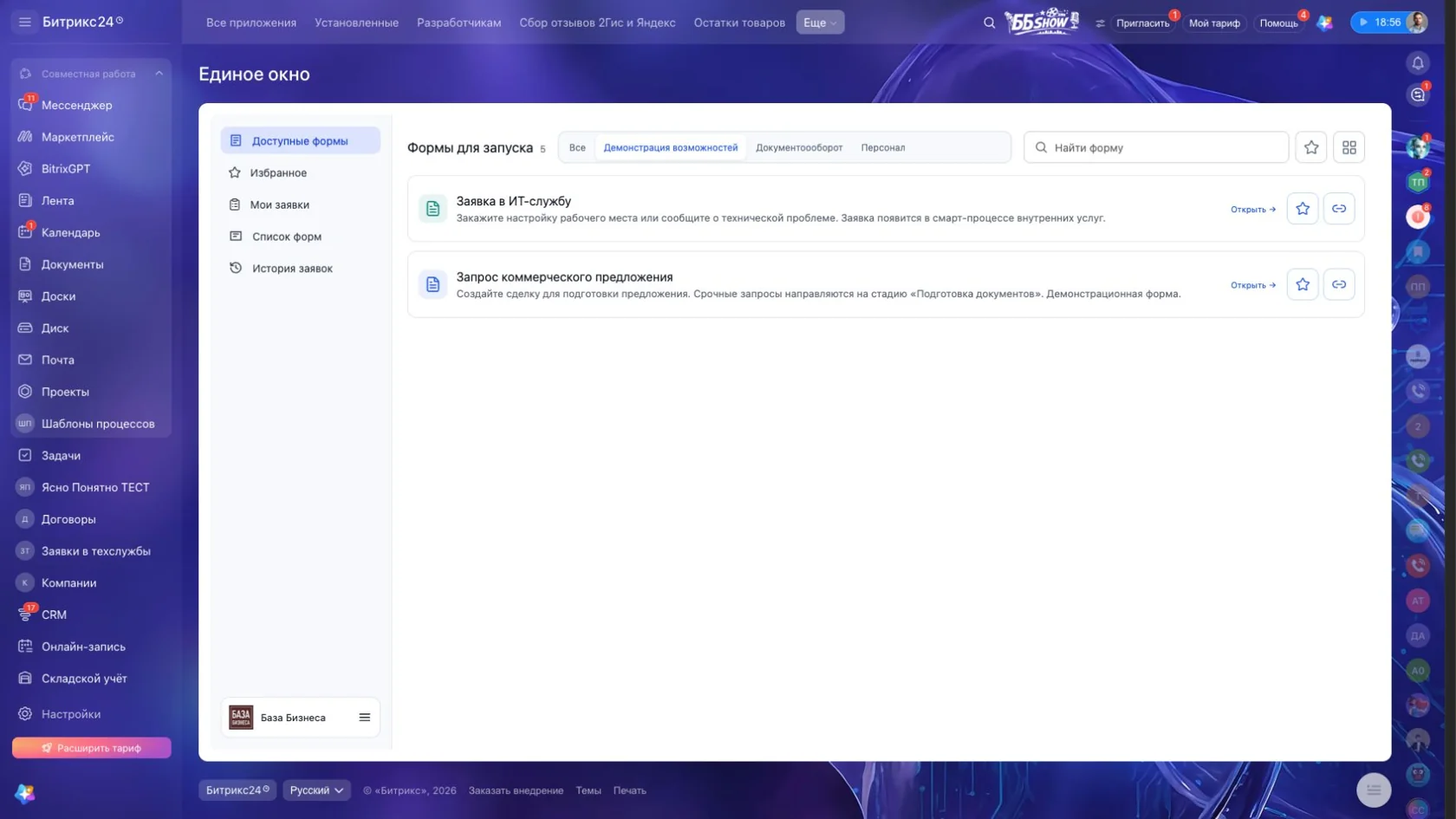
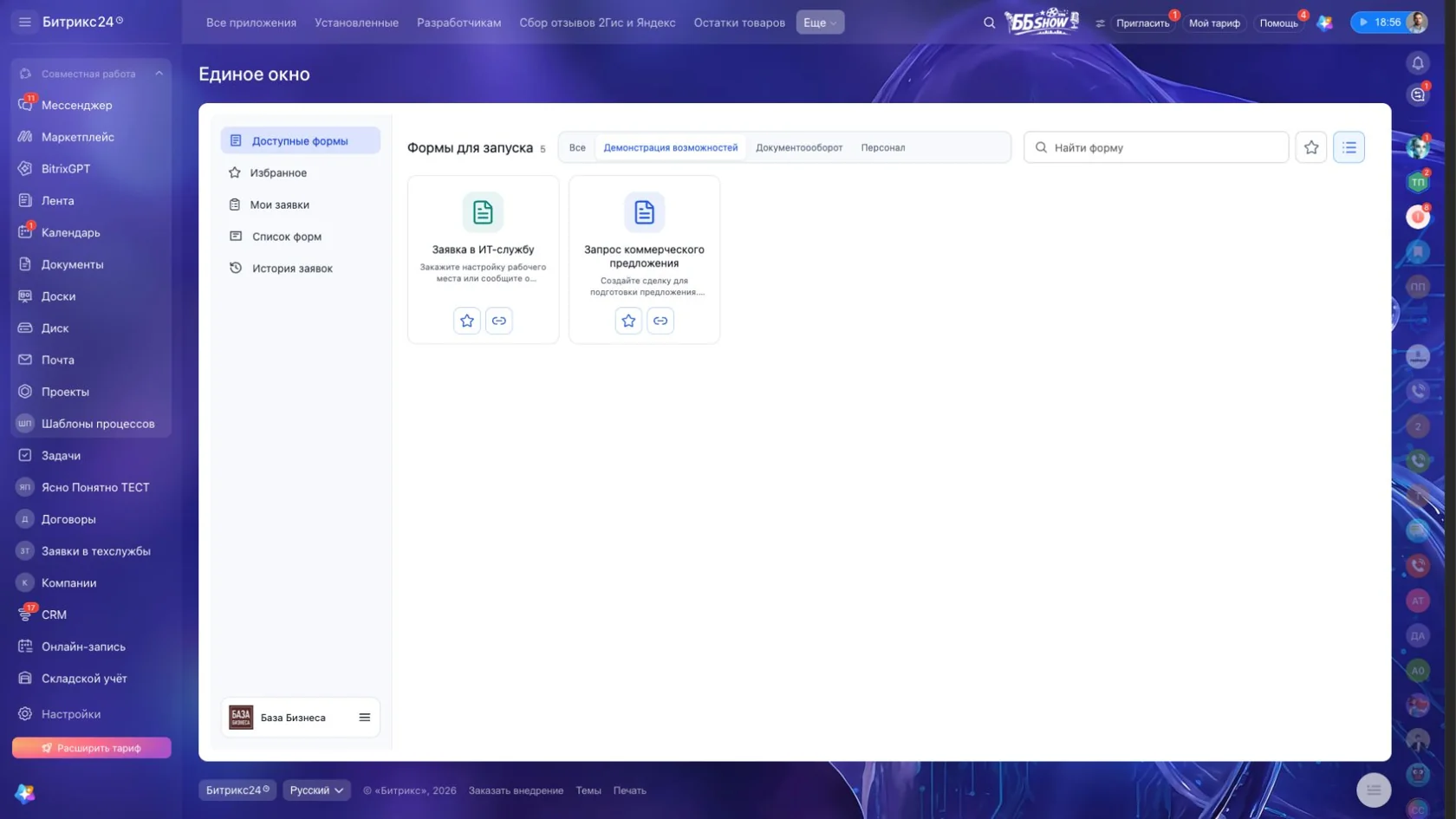
Активные формы объединяются в группы, например «ИТ-служба», «Документы» или «Продажи». Каталог можно просматривать списком или плитками. Поиск помогает найти форму по названию, а избранное — быстро вернуться к часто используемым услугам.
Для формы можно скопировать внутреннюю ссылку и открыть окно с QR-кодом. Ссылка предназначена для пользователей вашего Битрикс24: это удобный способ разместить вход в услугу во внутренней инструкции или сообщении.
Конструктор форм без программирования
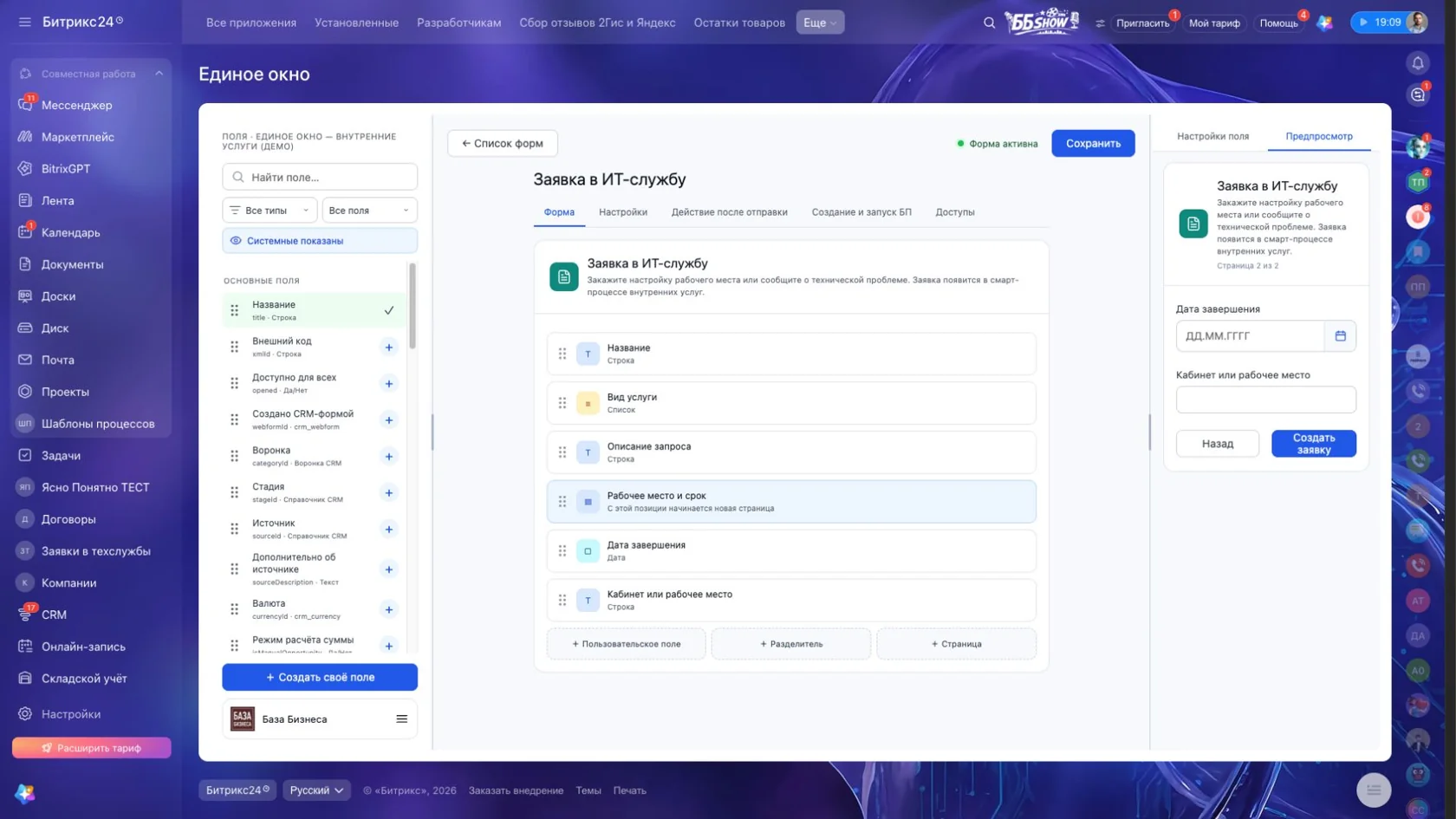
При создании формы выберите, куда должны попадать данные: лиды, сделки, контакты, компании или доступный смарт-процесс. Приложение загружает стандартные и пользовательские поля выбранной сущности. Нужные поля можно найти поиском, отфильтровать по типу и добавить в форму.
Вы определяете состав и порядок полей, понятные названия для сотрудника, подсказки, обязательность заполнения и количество строк в текстовом поле. Поддерживаются разные виды данных: текст, числа, списки, даты и время, флаги «Да/Нет», денежные значения, ссылки, файлы, сотрудники и связи с CRM — в зависимости от полей выбранной сущности.
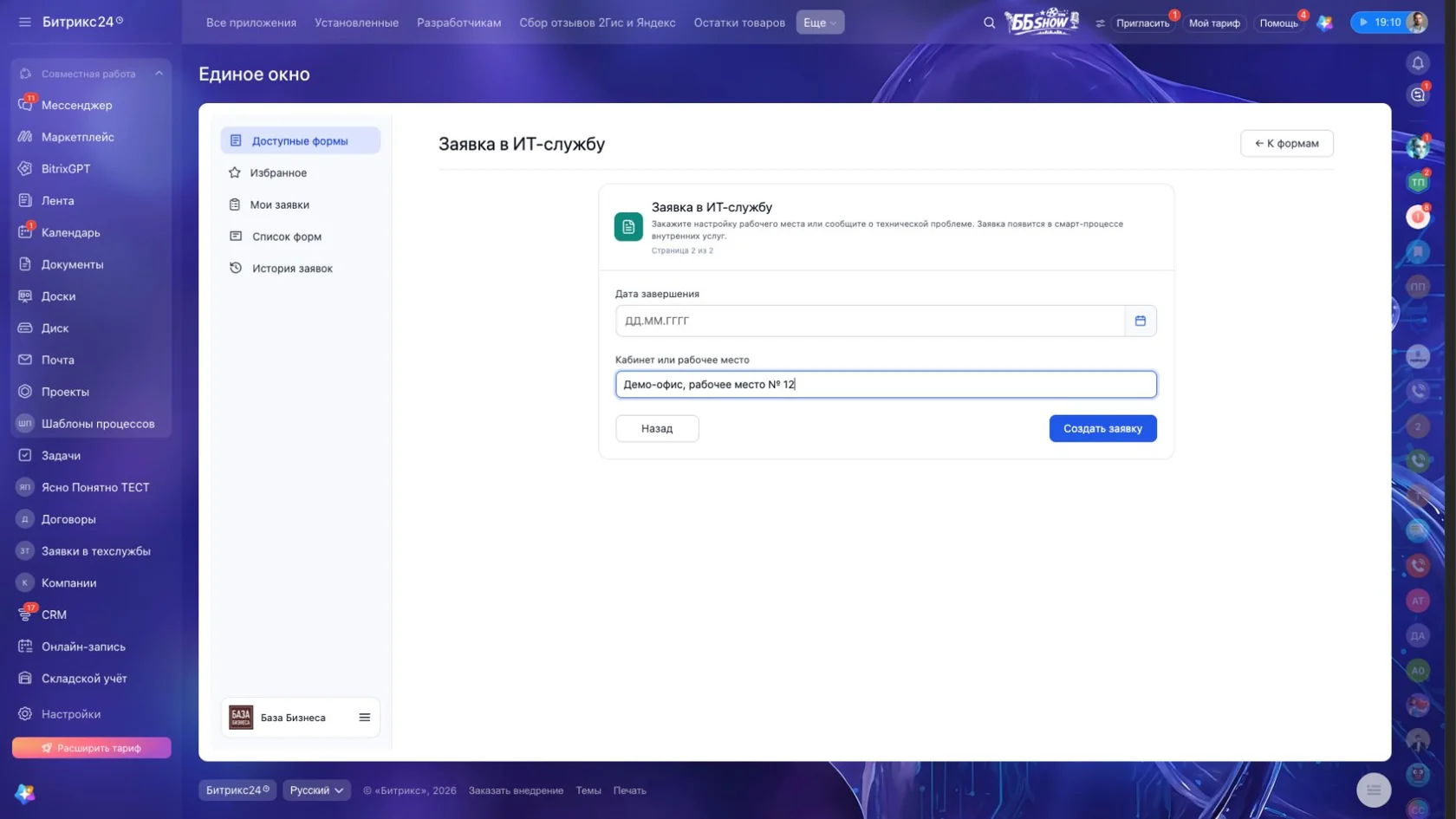
Длинную форму можно разделить на страницы, а связанные вопросы — отделить заголовками и разделителями. Для оформления доступны иконки, цвета формы и полей, описание услуги и собственный текст кнопки отправки. Предпросмотр помогает проверить, что увидит сотрудник.
Новые поля прямо из формы
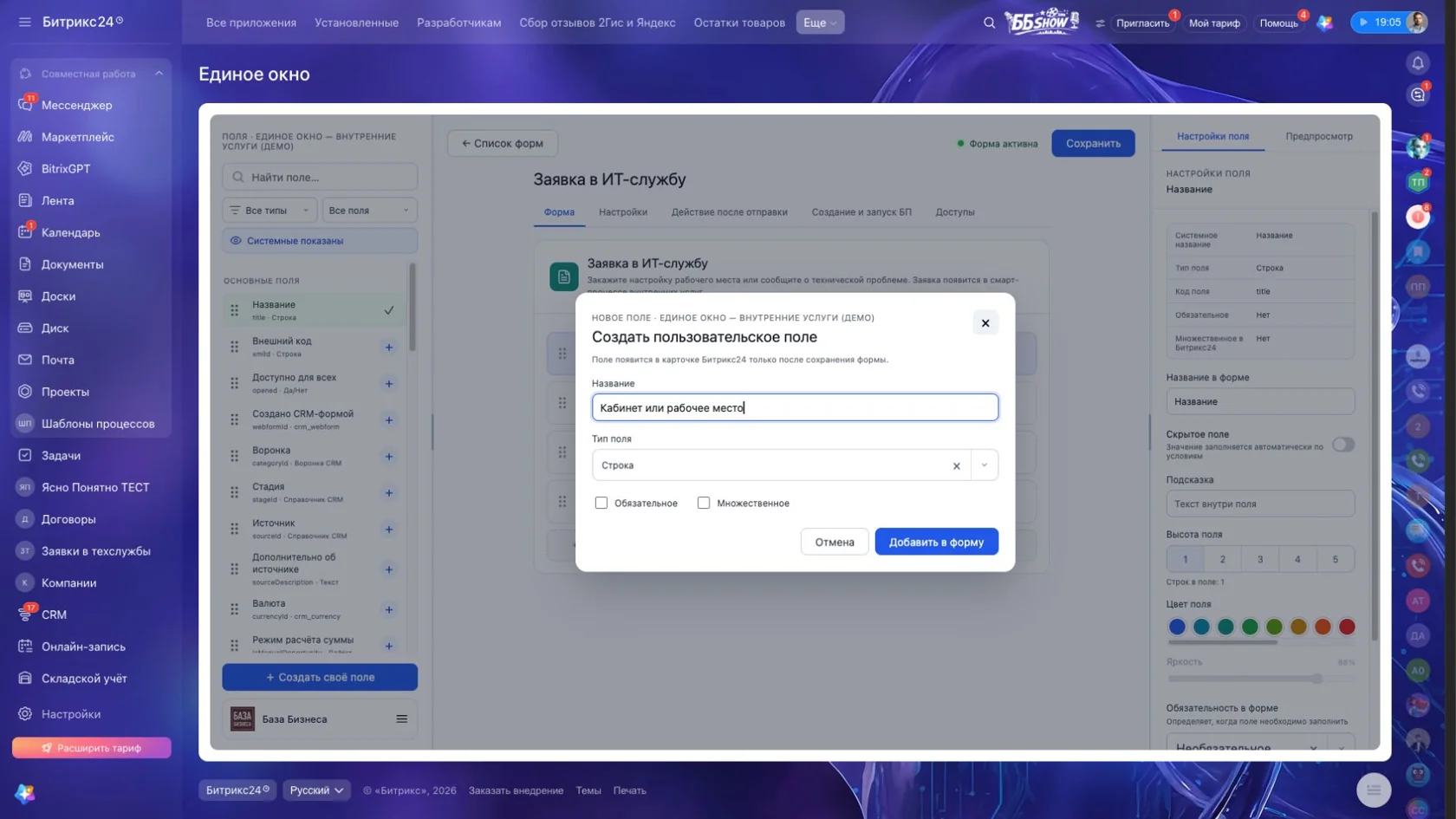
Если нужного поля ещё нет в Битрикс24, создайте его в конструкторе: задайте название, тип, обязательность и множественность, а для списка — варианты выбора. При сохранении приложение предложит создать поле в выбранной сущности. После подтверждения оно появится и в форме, и в карточке Битрикс24.
Сотрудник вводит данные или выбирает значения в форме, а после отправки они записываются в соответствующие поля созданного элемента. Это позволяет собрать нужную информацию в одном обращении и использовать её дальше в работе и автоматизации.
Форма меняется в зависимости от ответов
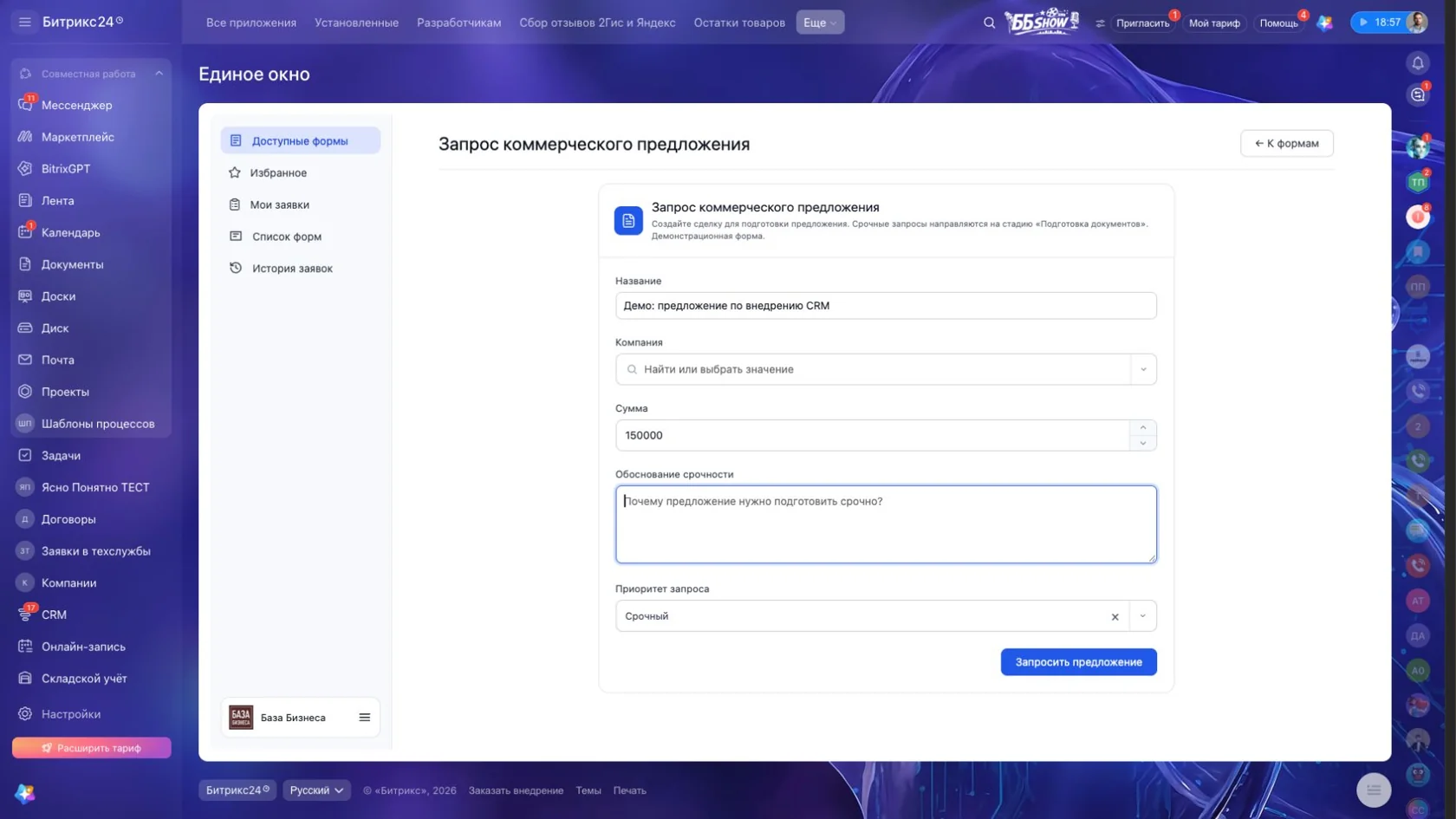
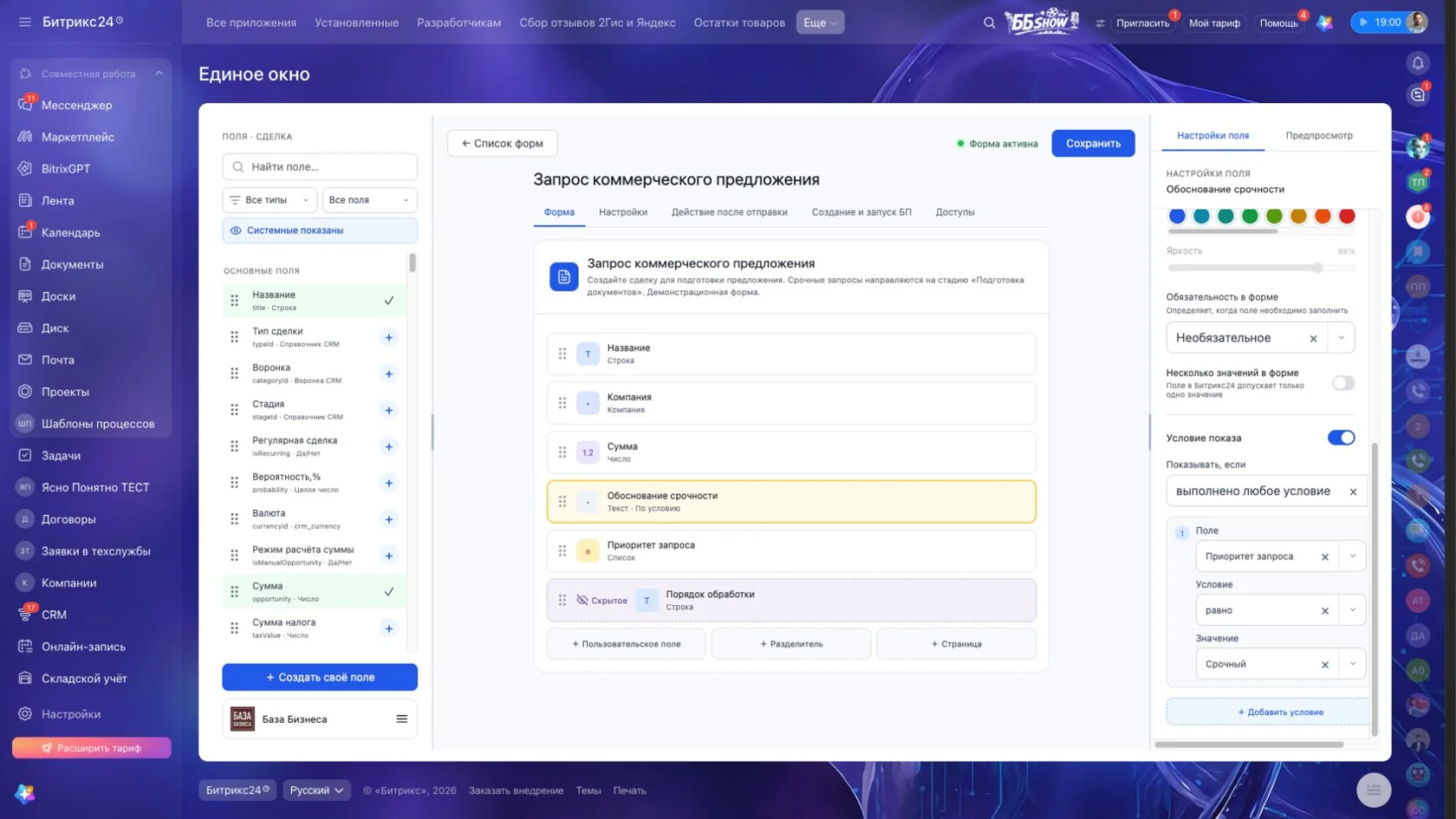
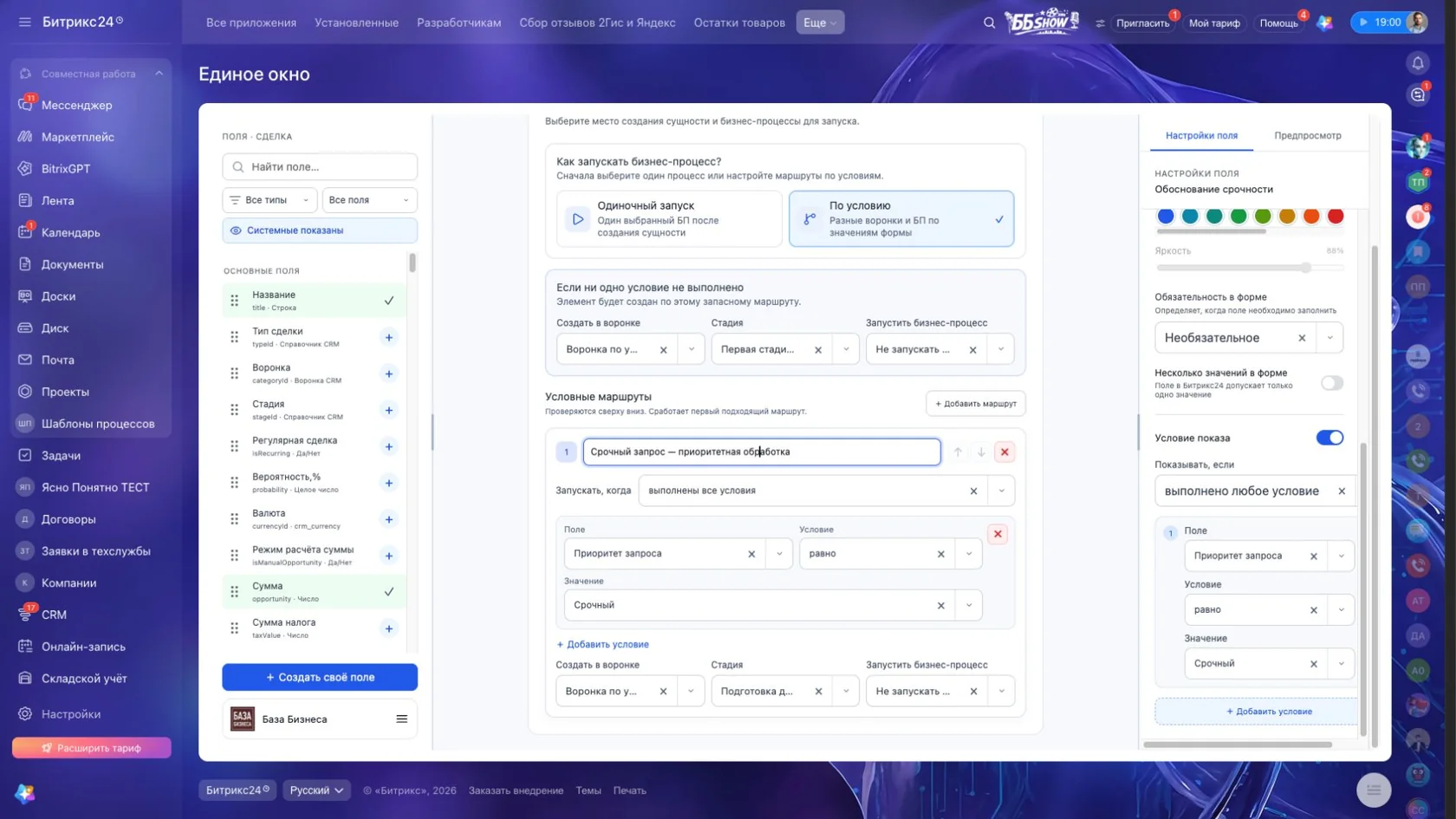
Условия показа позволяют выводить только те вопросы, которые относятся к выбранному сценарию. Например, поле «Обоснование срочности» появляется, когда сотрудник выбирает приоритет «Срочный». Можно объединять несколько условий и требовать выполнения всех условий либо любого из них.
Обязательность поля тоже настраивается: поле может быть необязательным, обязательным или обязательным при выполнении заданного условия. Сотрудник получает понятную форму без лишних вопросов, а компания — данные, необходимые для обработки обращения.
Скрытые поля и автоматическое заполнение
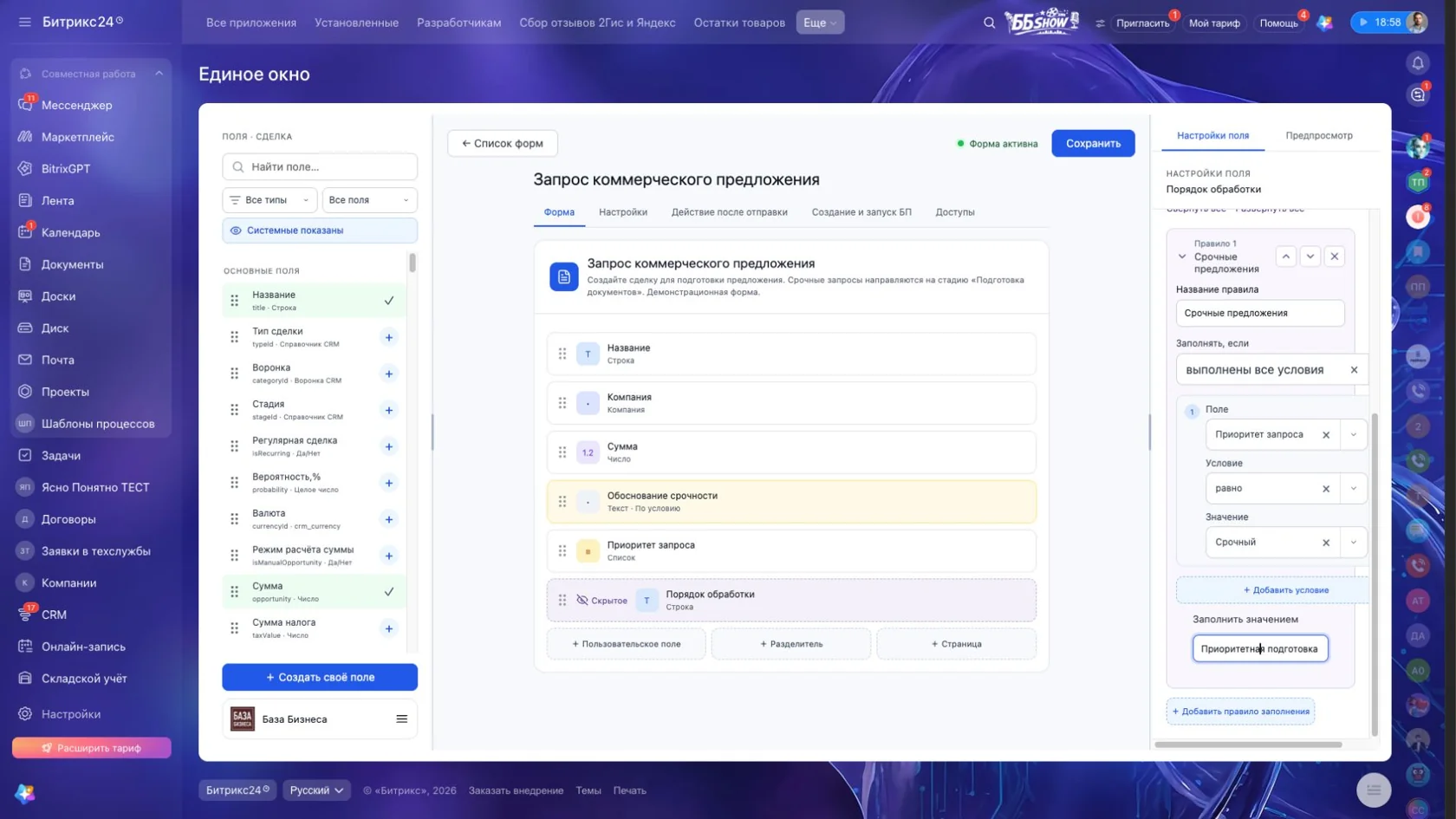
Служебные данные можно заполнять автоматически. Скрытое поле не показывается сотруднику, но получает заданное значение по правилам. Например, для срочного обращения в карточку можно записать «Приоритетная подготовка предложения».
Правила проверяются сверху вниз: применяется первое совпавшее. Для каждого правила задаются условия и значение, которое нужно записать. Если ни одно правило не подошло, значение остаётся пустым. Такой подход подходит для служебных признаков, классификации и дальнейшей обработки заявки.
Создание записи и запуск процессов
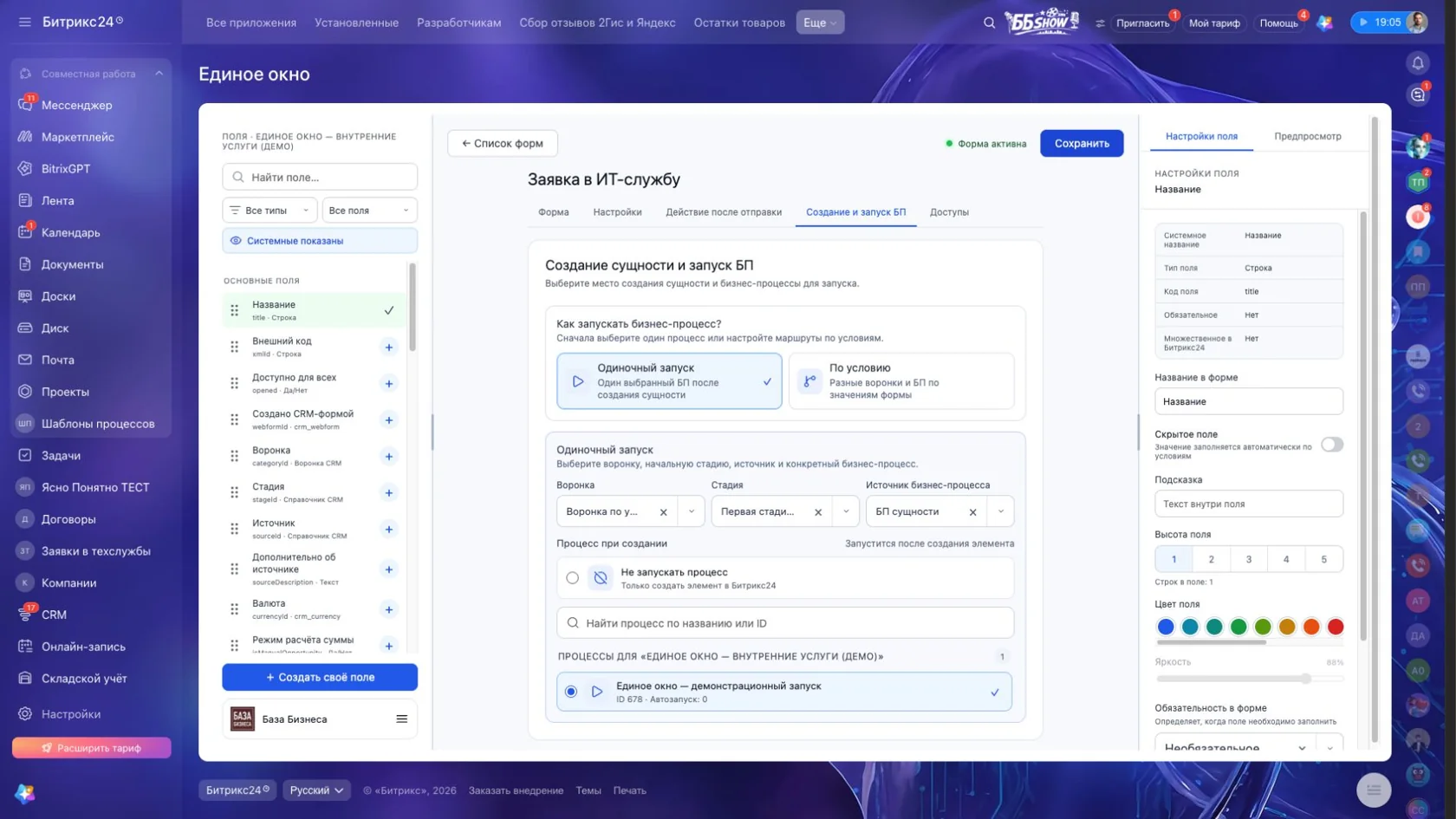
После отправки формы приложение создаёт элемент выбранной сущности. В настройках можно указать воронку и начальную стадию, оставить только создание элемента или выбрать бизнес-процесс для запуска после создания.
Доступны одиночный запуск и маршруты по условиям. Например, обычные запросы могут попадать на начальную стадию, а срочные — сразу на стадию подготовки документов. Для маршрута можно выбрать свою воронку, стадию и процесс. Проверка идёт сверху вниз; используется первый подходящий маршрут. Если ни один не подошёл, применяется запасной маршрут.
Можно выбирать доступные шаблоны бизнес-процессов сущности и процессы из поддерживаемого источника «Бизнес-процессы 2.0». Сами шаблоны и их действия настраиваются средствами Битрикс24. «Единое окно» даёт сотруднику удобную форму входа в уже настроенную процедуру.
Доступ к услугам и порядок в настройках
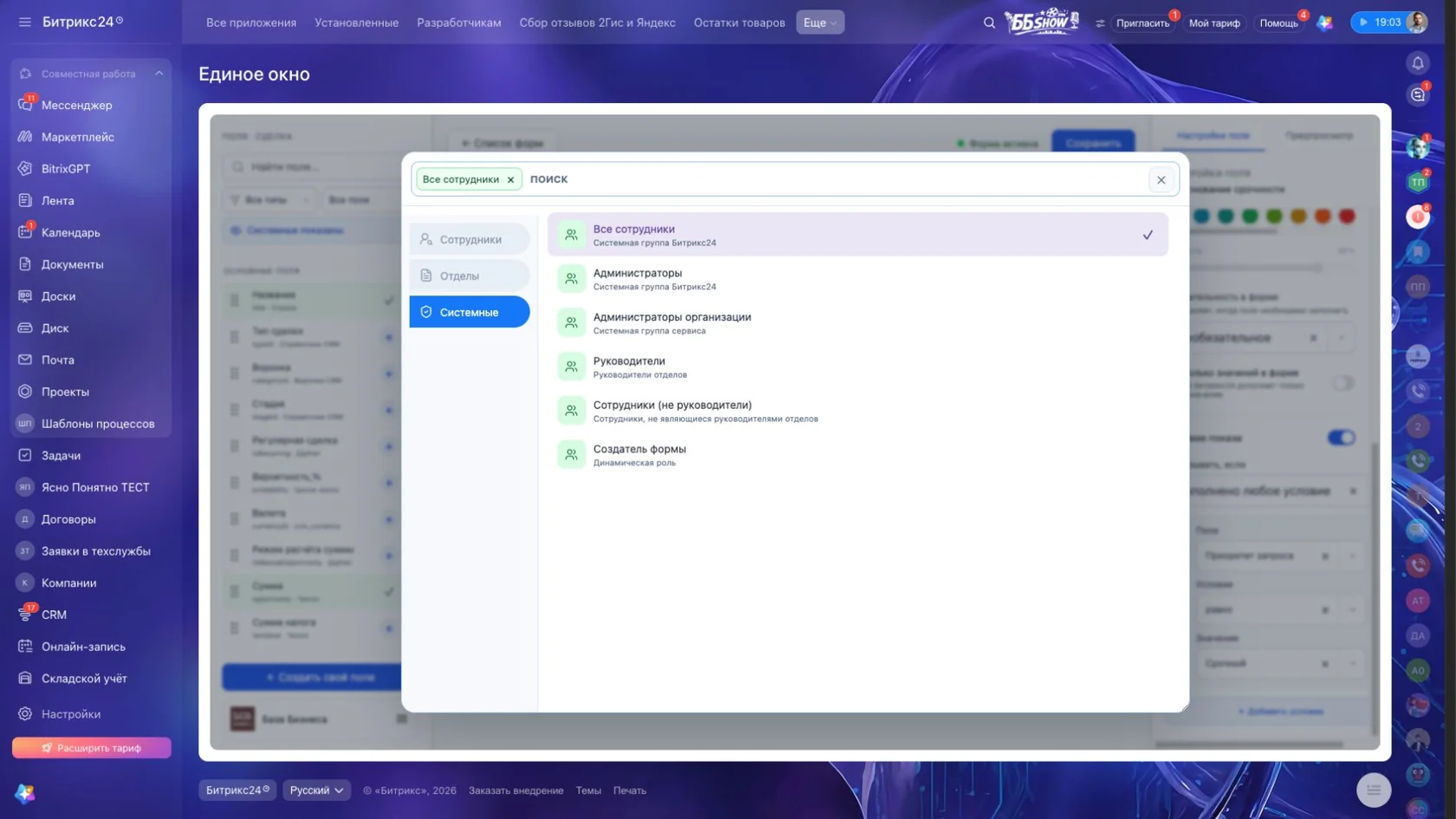
Для каждой формы укажите, кто может её открывать и запускать: отдельные сотрудники, отделы или системные группы. Например, общую услугу можно предоставить всем сотрудникам, а специальную — только нужному подразделению. Черновики остаются в конструкторе; пользователям показываются активные формы с учётом настроенного доступа.
В разделе «Список форм» доступны поиск, фильтры по группе, сущности, статусу, создателю и последнему редактору. В карточках видно назначение формы и её привязку. Изменения сохраняются, а защита совместного редактирования помогает избежать перезаписи чужой работы.
Что происходит с заявкой дальше
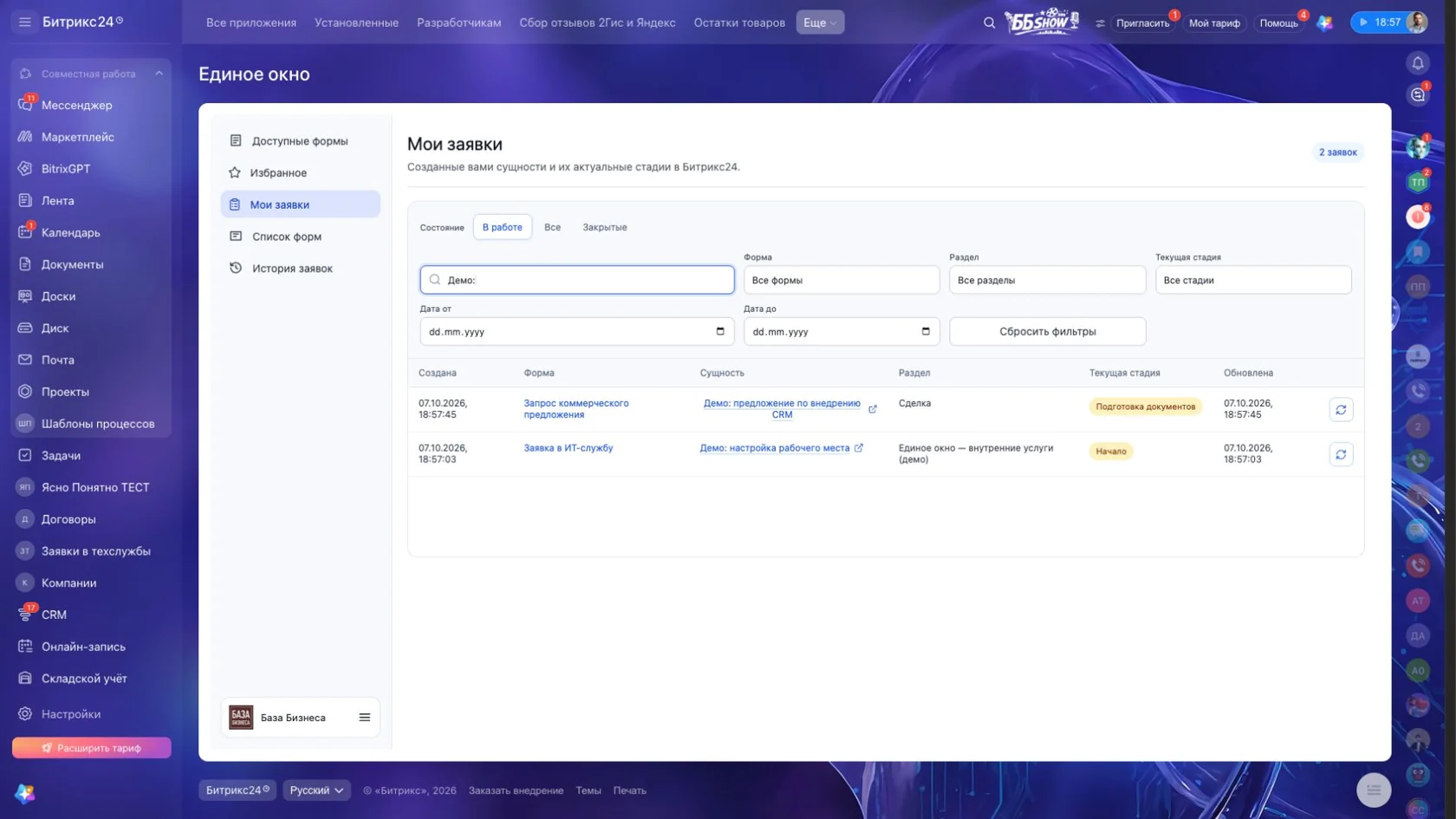
После отправки сотрудник получает настроенное сообщение о результате. В разделе «Мои заявки» он видит созданные им записи и их актуальные стадии в Битрикс24, может отобрать обращения по форме, разделу, стадии и периоду, перейти в карточку и проверить статус.
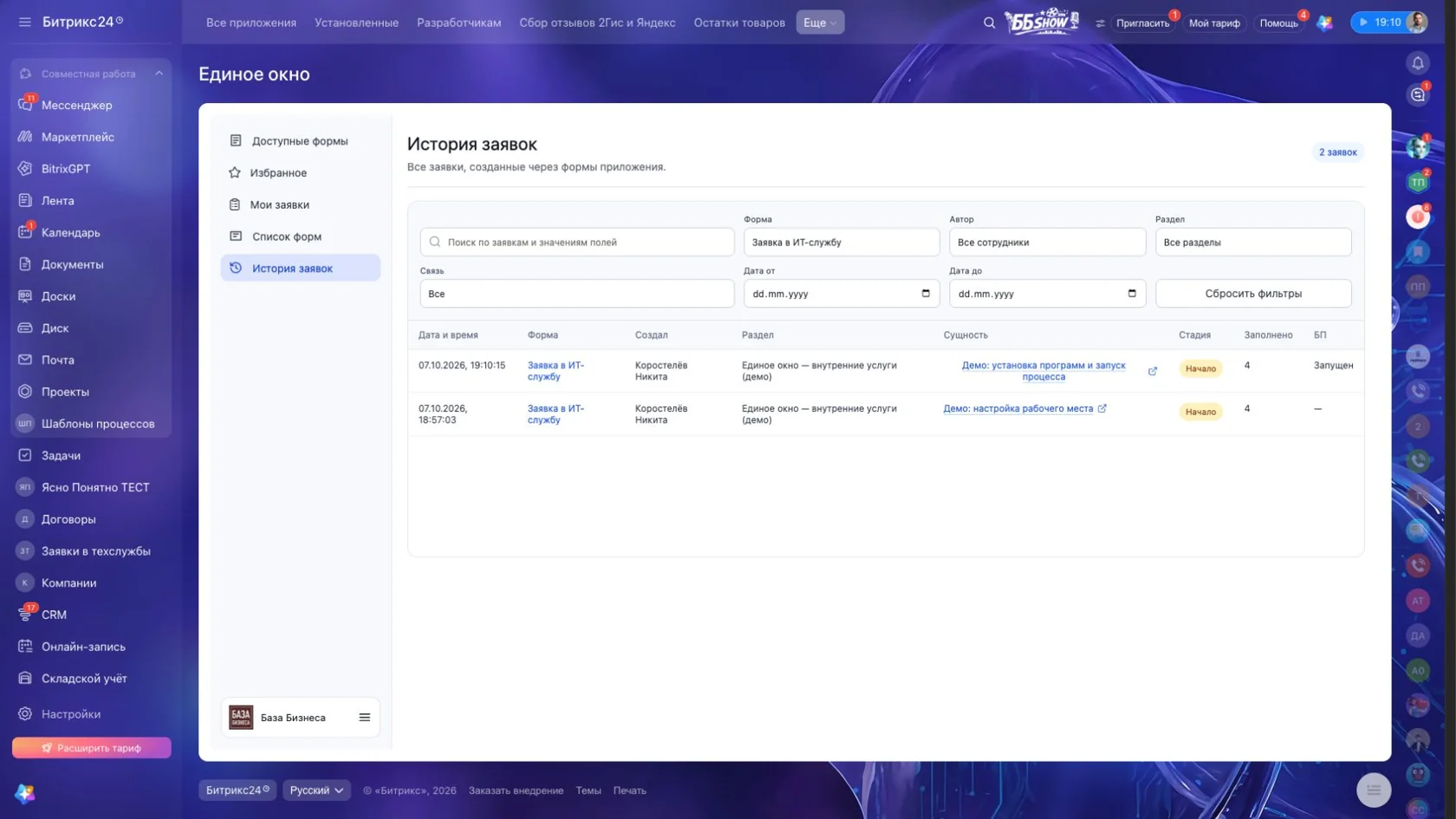
«История заявок» позволяет просматривать отправки форм, введённые данные и результат создания записи или запуска процесса. Так проще проверить, что было передано, и разобрать ситуацию, если при обработке возникла ошибка.
Как начать
Установите приложение, откройте пункт «Единое окно» в меню Битрикс24 и создайте первую форму. Выберите сущность, добавьте поля, настройте действия после отправки и доступ, затем сохраните и активируйте форму. Проверьте сценарий на тестовой заявке — и добавьте следующие услуги в общий каталог.
Приложение работает внутри Битрикс24. Предусмотрены открытие в мобильном приложении и внутренние ссылки на формы. Доступность сущностей, полей, воронок и бизнес-процессов зависит от тарифа, настроек и прав вашего портала.Попробовать в своём Битрикс24 ↗
Безопасность данных
Единое окно
Приложение запрашивает доступ к следующим данным:
CRM
полный доступ: чтение, добавление, изменение и удаление лидов, контактов, компаний, сделок, счетов, коммерческих предложений, дел, пользовательских полей и т.д.
Списки
полный доступ: чтение, добавление, изменение и удаление списков, разделов списков, полей элементов, элементов
Бизнес-процессы
полный доступ: чтение, добавление, изменение и удаление действий бизнес-процессов, роботов, триггеров, чтение списка задач, запуск бизнес-процессов
Хранилище данных
полный доступ: чтение, добавление, изменение и удаление хранилищ, полей элементов и элементов
Торговый каталог
полный доступ: добавление, изменение, удаление торгового каталога, цен, товаров, торговых предложений, складов и т.д.
Чат и уведомления
полный доступ: чтение, добавление, изменение и удаление чатов, сообщений; подключение пользователей к чатам, изменение чатов; чтение сообщений участников чата
Структура компании
полный доступ: чтение, добавление, изменение и удаление подразделений компании
Мобильное приложение
базовый доступ: размещение интерфейса в мобильном приложении Битрикс24
Встраивание приложений
полный доступ: чтение, добавление, изменение и удаление виджетов
Пользователи (минимальный)
доступ на чтение списка пользователей, информации об именах без контактной информации
Настройки пользовательских полей
полный доступ: чтение, добавление, изменение и удаление настроек пользовательских полей некоторых модулей


 Внутренние процессы
 Посмотреть интерфейс
 Внутренние процессы
 Внутренние процессы